En bref:
- WooCommerce transforme un site WordPress en une plateforme e-commerce complète, accessible gratuitement.
- Une configuration rigoureuse, incluant hébergement, domaine, SSL, et conformité RGPD, est essentielle pour le succès.
WooCommerce est défini comme un plugin open source qui transforme n’importe quel site WordPress en boutique e-commerce complète. Gratuit à installer, il alimente des millions de boutiques dans le monde et reste la solution la plus répandue pour créer un site e-commerce sans budget logiciel initial. Créer une boutique en ligne WooCommerce demande toutefois une méthode rigoureuse : hébergement adapté, configuration précise, conformité RGPD et optimisation du parcours d’achat. Ce guide couvre chaque étape, de l’installation jusqu’au lancement.
Quels sont les prérequis pour installer WooCommerce correctement ?
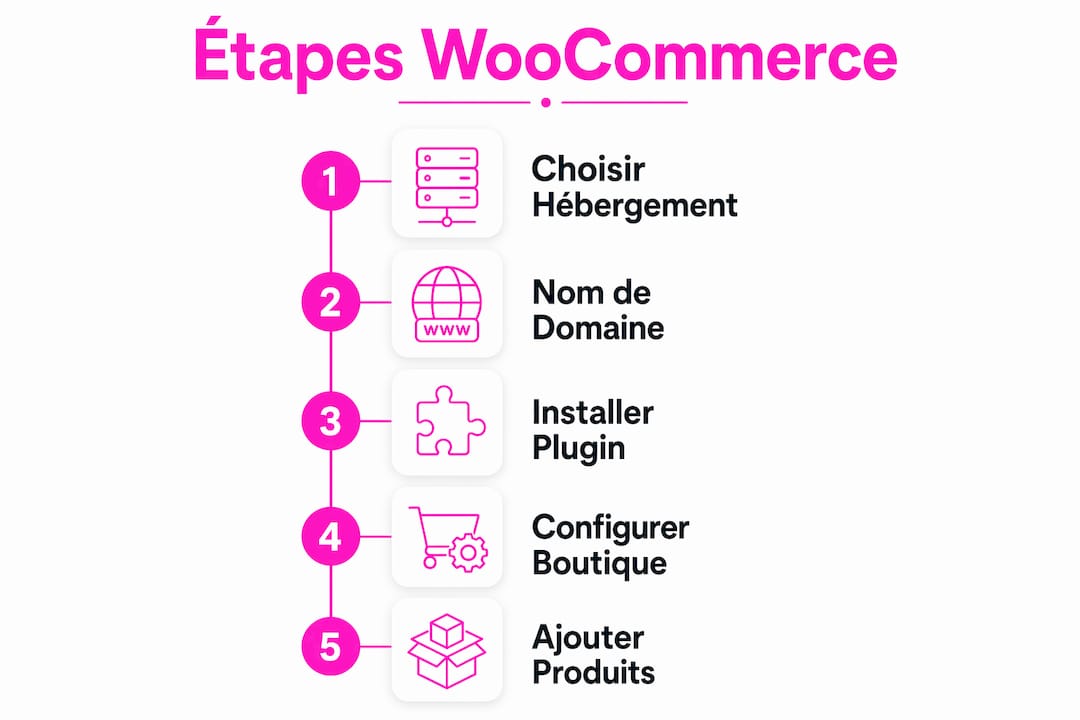
Un hébergement compatible WordPress est la première condition non négociable. Choisissez un hébergeur qui propose PHP 8.0 ou supérieur, MySQL 5.7 ou supérieur, et au moins 256 Mo de mémoire PHP. Des hébergeurs spécialisés WordPress proposent ces configurations par défaut, ce qui évite des réglages manuels fastidieux.

Le nom de domaine professionnel renforce la crédibilité dès la première visite. Optez pour un domaine en .fr pour un public français, ou en .com pour une portée internationale. Évitez les noms trop longs ou difficiles à mémoriser.
Le certificat SSL est indispensable : il sécurise les transactions et supprime l’alerte « Non sécurisé » qui fait fuir les acheteurs. La plupart des hébergeurs l’offrent gratuitement via Let’s Encrypt. Sans SSL, votre boutique ne peut pas accepter de paiements en ligne en toute sécurité.
Choisir un thème compatible WooCommerce
La compatibilité du thème avec WooCommerce détermine directement l’expérience d’achat. Les thèmes Astra, Storefront et Kadence sont recommandés pour leurs performances et leur facilité de personnalisation. Storefront est développé directement par l’équipe WooCommerce, ce qui garantit une intégration sans friction.
| Prérequis | Détails |
|---|---|
| Hébergement | PHP 8.0+, MySQL 5.7+, 256 Mo RAM minimum |
| Nom de domaine | .fr ou .com selon votre marché cible |
| Certificat SSL | Obligatoire pour les paiements ; souvent gratuit via Let’s Encrypt |
| WordPress | Version à jour (6.4 ou supérieure recommandée) |
| Thème | Astra, Storefront ou Kadence pour une compatibilité optimale |
Conseil de pro : Installez WordPress sur un sous-domaine de test avant de configurer votre boutique en production. Vous éviterez de publier une boutique incomplète visible par vos futurs clients.
Comment installer et configurer WooCommerce étape par étape ?
L’installation de WooCommerce prend moins de 5 minutes via le tableau de bord WordPress. Rendez-vous dans « Extensions > Ajouter », recherchez « WooCommerce », cliquez sur « Installer » puis « Activer ». L’assistant de configuration (Setup Wizard) se lance automatiquement.
Les étapes de configuration essentielles
- Localisation : renseignez l’adresse de votre entreprise, la devise (euro), le pays et la langue. Ces données alimentent automatiquement les calculs de TVA.
- Types de produits : indiquez si vous vendez des produits physiques, numériques ou des services. WooCommerce ajuste les options d’expédition en conséquence.
- Paiement : activez Stripe pour les paiements par carte et PayPal pour les acheteurs qui préfèrent ce portefeuille numérique. Associer Stripe et PayPal augmente les ventes de 20–30 % en offrant plus de choix aux acheteurs.
- Livraison : créez des zones de livraison (France métropolitaine, DOM-TOM, international) avec des tarifs fixes ou calculés. Proposer plusieurs options de livraison, dont la livraison gratuite à partir d’un certain montant, améliore l’expérience d’achat.
- TVA : configurez les taux applicables selon vos zones de vente. WooCommerce gère les taux différenciés par pays pour les ventes européennes.
Conseil de pro : L’assistant Setup Wizard guide chaque onglet en environ 5 minutes par section. Ne sautez aucune étape : les paramètres manquants créent des erreurs visibles en production.
Ajouter vos premiers produits
WooCommerce distingue quatre types de produits : simple, variable (avec déclinaisons comme la taille ou la couleur), virtuel et téléchargeable. Un produit variable nécessite la création d’attributs avant d’ajouter les déclinaisons. Pour un produit téléchargeable, cochez l’option dédiée et uploadez le fichier directement dans la fiche produit.
| Type de produit | Usage typique |
|---|---|
| Simple | Article unique sans variante |
| Variable | Vêtement avec tailles et couleurs |
| Virtuel | Prestation de service sans expédition |
| Téléchargeable | E-book, logiciel, fichier audio |
Comment personnaliser et optimiser sa boutique WooCommerce ?
La personnalisation des pages essentielles conditionne le taux de conversion. Les pages catalogue, fiche produit et tunnel de commande doivent être claires, rapides et adaptées aux mobiles. Un thème responsive n’est pas une option : plus de la moitié des achats en ligne se font depuis un smartphone.
Réglages SEO et vitesse
Le SEO de base repose sur trois actions concrètes. Installez l’extension Yoast SEO ou Rank Math pour gérer les titres, méta-descriptions et le sitemap XML. Rédigez des descriptions produits uniques plutôt que de copier celles du fournisseur. Ajoutez des balises alt descriptives sur chaque image produit.
La vitesse de chargement influence directement le référencement et les ventes. Compressez vos images avec un outil comme Imagify ou ShortPixel avant de les uploader. Activez la mise en cache via une extension comme WP Rocket ou W3 Total Cache. Un hébergement avec CDN (réseau de diffusion de contenu) réduit les temps de réponse pour les visiteurs éloignés de votre serveur.
Checklist avant lancement
- Pages légales créées : mentions légales, politique de confidentialité, conditions générales de vente
- E-mail de confirmation de commande testé et personnalisé
- Passerelles de paiement testées avec une vraie transaction
- Formulaire de contact fonctionnel
- Redirection vers HTTPS active sur toutes les pages
- Politique de retour clairement affichée sur la fiche produit
Conseil de pro : Passez une commande test avec un vrai moyen de paiement avant d’ouvrir la boutique au public. Vérifiez que vous recevez bien l’e-mail de confirmation et que le stock se décrémente correctement.
L’automatisation marketing complète utilement cette checklist : des séquences d’e-mails automatiques pour les paniers abandonnés ou les relances post-achat augmentent le chiffre d’affaires sans effort manuel supplémentaire.
Comment assurer la conformité RGPD avec WooCommerce ?
Le vendeur est responsable de la gestion des données personnelles collectées via sa boutique. Cela inclut les adresses, les e-mails, les historiques de commandes et les données de tracking. Ignorer cette obligation expose à des sanctions concrètes.
En cas de violation de données, la notification à la CNIL sous 72 heures est obligatoire. Les amendes prévues par le RGPD atteignent 20 millions d’euros ou 4 % du chiffre d’affaires mondial, selon le montant le plus élevé.
Les obligations à mettre en place
- Registre des activités de traitement : l’article 30 du RGPD impose de recenser tous les traitements liés à votre boutique, commandes, newsletters, tracking et avis clients inclus.
- Gestion du consentement aux cookies : WooCommerce ne gère pas nativement le consentement RGPD. Une extension CMP est nécessaire pour bloquer les cookies non essentiels avant que l’utilisateur n’ait donné son accord. Complianz, CookieYes et GDPR Cookie Compliance sont les extensions les plus utilisées.
- Sécurisation des données : les sauvegardes régulières, la gestion des droits d’accès et les mises à jour sont indispensables pour limiter les risques d’attaques et de pertes de données.
- Contrats avec les sous-traitants : chaque extension ou service tiers qui traite des données (Stripe, Mailchimp, Google Analytics) doit faire l’objet d’un accord de traitement des données.
Pour aller plus loin sur vos obligations RGPD en France, consultez le guide dédié de Wstart qui détaille les démarches spécifiques aux sites e-commerce français.
Points clés
Créer une boutique WooCommerce performante exige une configuration rigoureuse dès l’installation, une conformité RGPD sans lacune et une optimisation continue du parcours d’achat.
| Point | Détails |
|---|---|
| Prérequis techniques | SSL, hébergement PHP 8.0+, thème compatible WooCommerce avant toute installation. |
| Configuration complète | Localisation, TVA, zones de livraison et paiements multiples à paramétrer dès le départ. |
| Conformité RGPD | Extension CMP, registre des traitements et notification CNIL sous 72 h en cas d’incident. |
| Optimisation SEO | Titres, méta-descriptions et images compressées pour améliorer le référencement dès le lancement. |
| Test avant lancement | Passer une commande réelle et vérifier les e-mails automatiques avant d’ouvrir au public. |
Ce que j’ai appris en configurant des boutiques WooCommerce
La plupart des erreurs que je vois sur les boutiques WooCommerce ne viennent pas du plugin lui-même. Elles viennent d’une installation précipitée sur un hébergement sous-dimensionné ou d’un thème choisi pour son apparence plutôt que pour sa compatibilité. Le résultat : des pages lentes, des paniers qui ne fonctionnent pas sur mobile et des clients perdus avant même d’avoir vu les produits.
Ce qui change tout, c’est la rigueur de la phase de configuration. Beaucoup d’entrepreneurs sautent l’étape TVA en se disant qu’ils régleront ça plus tard. Mais reconfigurer les taux après avoir enregistré des commandes crée des incohérences comptables difficiles à corriger. Mieux vaut prendre deux heures de plus au départ.
Sur la conformité RGPD, j’observe que les boutiques récentes installent une bannière de cookies sans vérifier si les cookies sont réellement bloqués avant consentement. Ce n’est pas suffisant. Une extension CMP correctement configurée bloque les scripts tiers jusqu’à l’acceptation explicite. C’est la seule approche qui tient face à un contrôle de la CNIL.
Mon conseil le plus contre-intuitif : ne lancez pas votre boutique le jour où vous pensez qu’elle est prête. Attendez d’avoir passé au moins trois commandes test, reçu les e-mails de confirmation, vérifié le stock et lu vos CGV comme si vous étiez un client mécontent. Ce délai de 48 heures supplémentaires évite des semaines de gestion de crise.
— Andre
Votre boutique WooCommerce mérite un accompagnement professionnel
Configurer WooCommerce seul est faisable. Le faire correctement, avec un design qui convertit, un code propre et une conformité RGPD sans faille, demande une expertise que peu d’entrepreneurs ont le temps de développer seuls.

Wstart accompagne les entrepreneurs et les indépendants dans la conception de leur boutique en ligne, de la maquette UX/UI jusqu’au lancement. L’agence prend en charge l’intégration WooCommerce, l’optimisation des performances, le référencement naturel et la mise en conformité RGPD. Chaque projet est traité sur mesure, sans solution générique. Si vous souhaitez lancer une boutique qui vend dès le premier jour, l’équipe Wstart est disponible pour étudier votre projet.
Questions fréquentes
WooCommerce est-il gratuit pour créer une boutique ?
WooCommerce est gratuit à installer. Certaines extensions avancées (paiements spécifiques, abonnements, réservations) sont payantes et facturées annuellement.
Faut-il un hébergement spécifique pour WooCommerce ?
Un hébergement compatible WordPress avec PHP 8.0+, MySQL 5.7+ et au moins 256 Mo de mémoire PHP suffit. Un hébergement mutualisé d’entrée de gamme peut manquer de ressources pour une boutique avec un catalogue important.
Comment configurer la TVA dans WooCommerce ?
Activez les taux de taxe dans Réglages > Taxe, puis créez des classes de taxe par zone géographique. WooCommerce applique automatiquement le bon taux selon l’adresse de livraison du client.
WooCommerce est-il conforme au RGPD par défaut ?
Non. WooCommerce ne bloque pas les cookies non essentiels avant consentement. Une extension CMP dédiée comme Complianz ou CookieYes est nécessaire pour atteindre la conformité.
Quelle différence entre un produit variable et un produit simple dans WooCommerce ?
Un produit simple a un seul prix et une seule référence. Un produit variable regroupe plusieurs déclinaisons (taille, couleur) avec des prix et des stocks distincts pour chacune.