En bref:
- Les erreurs UX mobiles courantes incluent un onboarding surchargé, des permissions demandées trop tôt et des temps de chargement excessifs. Corriger ces micro-frictions grâce à des méthodes simples améliore rapidement la rétention et l’engagement des utilisateurs. Une démarche centrée sur l’observation réelle et un traitement systématique garantit une application plus performante et adaptée.
Les dix erreurs qui font fuir vos utilisateurs sont connues, mesurables et corrigeables. Voici le résumé avant d’entrer dans le détail.
Les 10 erreurs critiques et leur correctif immédiat :
- Onboarding surchargé : réduisez le flux à la valeur minimale avant toute demande de permission. Impact : moins de désinstallations dès la première session.
- Permissions demandées trop tôt : déclenchez chaque demande au moment où l’utilisateur en comprend l’utilité. Impact : taux d’acceptation nettement supérieur.
- Temps de chargement excessif : visez un affichage perçu sous 3 secondes avec des squelettes d’écran. Impact : Une part importante des abandons survient après un certain seuil de chargement perçu. au-delà de ce seuil.
- Cibles tactiles trop petites : appliquez un minimum de un minimum recommandé de taille tactile conforme aux guidelines Material Design sur tous les éléments interactifs.
- Navigation trop complexe : cartographiez la boucle principale avant de concevoir les écrans secondaires.
- Formulaires mal optimisés : activez le bon type de clavier et l’auto-remplissage sur chaque champ.
- Langage visuel incohérent : définissez un système de design minimal (couleurs, typographie, espacements) avant de livrer.
- Microcopy absente ou jargonneuse : réécrivez chaque message d’erreur en langage courant avec une action de sortie.
- États vides et d’erreur ignorés : chaque état doit guider vers l’action suivante, jamais vers une impasse.
- Accessibilité repoussée à la fin : intégrez les vérifications de contraste et de taille de texte dès la maquette.
Mini-checklist d’audit en 5 étapes pour démarrer maintenant :
- Ouvrez l’application sur un appareil Android milieu de gamme et mesurez le temps avant le premier contenu visible.
- Parcourez le flux d’activation en notant chaque étape obligatoire avant la première valeur perçue.
- Relevez toutes les demandes de permission et leur moment d’apparition.
- Tapez sur chaque bouton avec un seul pouce en tenant l’appareil d’une main.
- Activez le lecteur d’écran (TalkBack ou VoiceOver) et naviguez sur les trois premiers écrans.
Conseil de pro : Enregistrez une session de test sur un appareil physique avec une connexion 4G simulée à 3G — les problèmes de performance et de lisibilité qui passent inaperçus sur un MacBook connecté en Wi-Fi deviennent immédiatement évidents.
Table des matières
- Quelles sont les erreurs UX d’interface d’application mobile les plus courantes ?
- Comment prioriser vos corrections UX en moins d’une heure ?
- Pourquoi l’onboarding et la recherche utilisateur déterminent la rétention
- Points clés
- Ce que ces erreurs révèlent sur la façon de concevoir une application
- Vous voulez corriger ces erreurs sans mobiliser toute votre équipe ?
- Sources et documentation utile
- Questions fréquentes
Quelles sont les erreurs UX d’interface d’application mobile les plus courantes ?
Plus de 60 % du trafic web provient aujourd’hui des smartphones, ce qui fait de la qualité de l’interface mobile un enjeu direct sur la rétention et le chiffre d’affaires. Pourtant, la plupart des problèmes UX ne viennent pas d’une seule mauvaise décision : ils s’accumulent en dizaines de micro-frictions qui, ensemble, font partir l’utilisateur.
1. Onboarding surchargé avant la première valeur
Le flux d’activation est le moment le plus fragile d’une application. Quand une équipe empile carousel de présentation, création de compte obligatoire, sondage de préférences et tutoriel avant que l’utilisateur ait vu ce que le produit fait concrètement, le résultat est prévisible : abandon. Un onboarding mal conçu est l’une des premières causes de désinstallation.
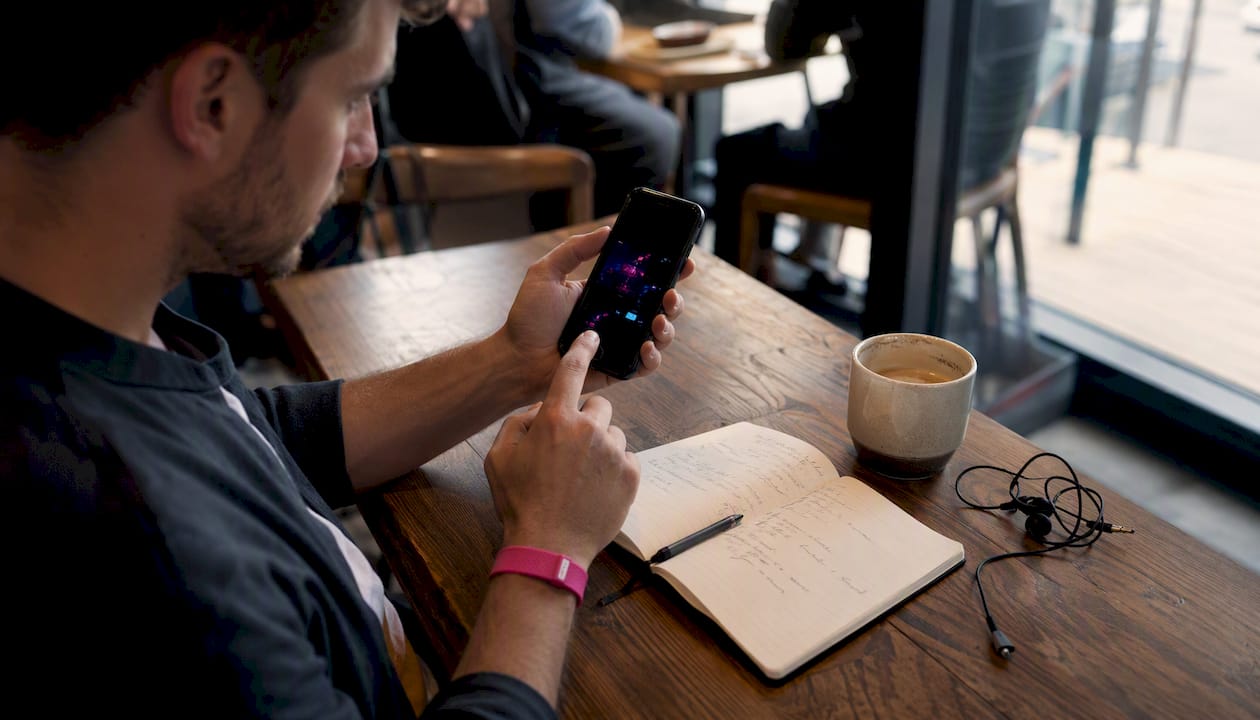
La règle est simple : amenez l’utilisateur à sa première valeur perçue le plus vite possible, puis introduisez la complexité. Chaque étape obligatoire avant ce moment doit être justifiée ou supprimée. Pour les applications SaaS, les stratégies d’activation et de rétention montrent que raccourcir l’onboarding de 30 % améliore systématiquement le taux d’activation.
2. Permissions demandées sans contexte ni valeur prouvée
Demander l’accès aux notifications, à la localisation ou à la caméra dès l’ouverture de l’application est l’une des erreurs les plus documentées. Solliciter des autorisations trop tôt augmente directement le risque de désinstallation, parce que l’utilisateur n’a pas encore de raison de faire confiance à l’application.

Trois conditions doivent être réunies avant toute demande : l’utilisateur comprend le bénéfice, la demande est liée à une action immédiate qu’il vient d’initier, et l’application reste utilisable s’il refuse. Un écran de pré-permission en langage courant, qui explique pourquoi l’accès est utile, augmente significativement le taux d’acceptation.
3. Temps de chargement trop long et absence de retour visuel
La lenteur est la première raison d’abandon citée dans les études sur le churn mobile. Au-delà de 3 secondes de chargement perçu, environ 53 % des utilisateurs quittent l’application. Pourtant, beaucoup d’équipes mesurent les performances sur des appareils haut de gamme en Wi-Fi, ce qui masque les vrais problèmes.
Les squelettes d’écran (skeleton screens) sont plus efficaces qu’un simple indicateur de chargement : ils donnent l’impression que l’application réagit immédiatement, même quand les données ne sont pas encore là. Côté technique, réduire le Time to First Byte, différer le chargement des ressources non critiques et compresser les images sont les trois leviers les plus rapides à activer.
4. Cibles tactiles trop petites pour une utilisation à une main
Un bouton de 32 × 32 dp peut sembler correct sur une maquette Figma à 100 %. Sur un écran de 5 pouces tenu d’une main dans le métro, c’est une source de frustration garantie. Les directives Material Design fixent la taille minimale recommandée à un minimum recommandé de taille tactile conforme aux guidelines Material Design, avec un espacement suffisant entre les éléments adjacents pour éviter les erreurs de tap.
| Élément | Taille minimale recommandée | Espacement minimal |
|---|---|---|
| Bouton principal | un minimum recommandé de taille tactile conforme aux guidelines Material Design | 8 dp entre éléments |
| Lien dans un texte | 44 × 44 dp | Padding vertical 8 dp |
| Icône de navigation | un minimum recommandé de taille tactile conforme aux guidelines Material Design | 8 dp entre icônes |
| Champ de formulaire | 48 dp de hauteur | 16 dp entre champs |
| Texte courant | 16 sp minimum | — |
| Ratio de contraste (WCAG AA) | 4,5:1 (texte normal) | 3:1 (texte large) |
5. Architecture de navigation trop complexe
Quand la navigation reflète l’organigramme de l’entreprise plutôt que les tâches de l’utilisateur, chaque session devient une chasse au trésor. Le signal d’alerte le plus fiable : les utilisateurs tapent plusieurs fois sur des icônes ambiguës (rage taps) ou abandonnent une tâche à mi-chemin.
La correction commence par cartographier la boucle principale avant de concevoir les écrans. Identifiez l’action que l’utilisateur répète le plus souvent et rendez-la accessible en moins de deux taps depuis l’écran d’accueil. Les onglets de navigation doivent refléter les priorités des utilisateurs, pas les départements internes.
6. Formulaires mal adaptés au contexte mobile
Un formulaire conçu pour le bureau devient un obstacle sur mobile si le clavier numérique s’affiche pour un champ de prénom, si l’auto-remplissage est désactivé, ou si les champs sont trop petits pour être tapés avec précision. Chaque friction inutile dans un formulaire se traduit directement en taux d’abandon.
Les correctifs sont techniques autant que visuels : attribut inputmode ou type correct sur chaque champ HTML, autocomplete activé, validation en temps réel avec message d’erreur positionné juste sous le champ concerné (pas en haut de page), et bouton de soumission toujours visible sans défilement.
7. Langage visuel incohérent entre les écrans
Des espacements qui varient d’un écran à l’autre, des boutons primaires qui changent de couleur selon la section, une typographie qui oscille entre trois graisses différentes sans logique : ces incohérences ne choquent pas au premier coup d’œil, mais elles érodent la confiance. L’utilisateur perçoit l’application comme peu fiable, même sans pouvoir nommer pourquoi.
La solution n’est pas nécessairement un système de design complet dès le départ. Un fichier de tokens minimal (couleurs, typographie, espacements, rayons de bordure) partagé entre designers et développeurs suffit à éliminer 80 % des incohérences visuelles.
8. Microcopy absente, jargonneuse ou inutilement alarmante
« Erreur 403 » ou « Une erreur inattendue s’est produite » ne disent rien à l’utilisateur et ne lui donnent aucune sortie. La microcopy, c’est-à-dire tous les textes courts de l’interface (libellés de boutons, messages d’erreur, textes de confirmation, états vides), est souvent le dernier élément rédigé et le premier à être bâclé.
Chaque message d’erreur doit répondre à trois questions : qu’est-ce qui s’est passé, pourquoi, et que faire maintenant ? « Impossible de se connecter. Vérifiez votre connexion internet et réessayez » est infiniment plus utile que « Erreur réseau ». Les états vides doivent expliquer ce qui devrait apparaître ici et proposer une première action.
Conseil de pro : Auditez votre microcopy en listant tous les messages d’erreur et états vides dans un tableur. Pour chaque ligne, vérifiez qu’il y a une action de sortie claire. Si ce n’est pas le cas, c’est une impasse à corriger en priorité.
9. Gestes personnalisés non découvrables
Le swipe pour supprimer, le long press pour afficher un menu contextuel, le pinch-to-zoom sur une carte : ces gestes sont puissants mais invisibles. Si l’utilisateur ne sait pas qu’ils existent, il ne les utilisera jamais, et les fonctionnalités associées resteront mortes.
La règle de base : tout geste personnalisé doit avoir une alternative visible (bouton, icône, menu). Les gestes sont une accélération pour les utilisateurs avancés, pas un remplacement de la navigation standard. Une courte animation de découverte au premier usage suffit souvent à révéler l’existence d’un geste sans alourdir l’interface.
10. Transposition de patterns web sur mobile
Un menu hamburger avec sous-menus imbriqués, des tableaux de données à défilement horizontal, des modales qui occupent 90 % de l’écran : ces patterns fonctionnent sur un navigateur de bureau, pas sur un écran de 6 pouces tenu à la main. Le contexte d’usage mobile est radicalement différent : sessions courtes, une seule main, connectivité variable, distractions fréquentes.
Concevoir pour mobile ne signifie pas réduire l’interface de bureau. Cela implique de repenser chaque interaction pour le pouce, la taille d’écran et l’attention fragmentée. Les bottom sheets, les actions contextuelles glissantes et la navigation par onglets en bas de l’écran sont des patterns natifs qui réduisent la charge cognitive.
11. Motifs trompeurs et fenêtres intempestives
Les dark patterns (abonnements cachés, boutons « Non merci » minuscules, fenêtres de notation forcées après 30 secondes d’utilisation) génèrent des conversions à court terme et de la défiance à long terme. Les interruptions non sollicitées au milieu d’une tâche sont parmi les causes les plus fréquentes de désinstallation.
La règle pratique : ne jamais interrompre une tâche en cours. Les demandes de notation, les invitations à s’abonner et les fenêtres promotionnelles doivent apparaître à des moments neutres, après une action réussie, jamais au milieu d’un flux.
12. Accessibilité traitée comme une option
une proportion significative de la population mondiale vit avec une forme de handicap sensoriel ou physique. Mais l’accessibilité améliore l’expérience pour tous : un contraste suffisant aide aussi bien en plein soleil qu’avec une déficience visuelle, et les labels d’accessibilité profitent aux utilisateurs de montres connectées autant qu’aux utilisateurs de lecteurs d’écran.
Les vérifications minimales à intégrer dès la maquette : ratio de contraste ≥ 4,5:1 pour le texte courant (WCAG AA), taille de police ≥ 16 sp, labels contentDescription sur toutes les icônes sans texte, et test TalkBack/VoiceOver sur les trois premiers écrans.
13. Notifications mal calibrées
Envoyer trop de notifications, ou des notifications sans valeur immédiate pour l’utilisateur, est le chemin le plus court vers la désactivation des alertes, voire la désinstallation. Une notification doit aider l’utilisateur à agir sur quelque chose qui l’intéresse déjà, pas rappeler à l’application qu’elle existe.
Segmentez les notifications par type et donnez à l’utilisateur un contrôle granulaire depuis les paramètres de l’application. Mesurez le taux d’ouverture et le taux de désactivation par catégorie : un taux de désactivation élevé sur un type de notification est un signal d’alarme direct.
14. Consommation excessive de batterie
Une application qui vide la batterie en quelques heures finit dans la liste des applications restreintes en arrière-plan, ou supprimée. Les causes les plus fréquentes : géolocalisation continue sans nécessité, animations en boucle, requêtes réseau trop fréquentes, et capteurs actifs en permanence.
Auditez la consommation avec les outils natifs (Android Profiler, Instruments sur iOS) et identifiez les processus actifs en arrière-plan qui ne sont pas indispensables. Préférez les mises à jour par événement aux requêtes en polling régulier.
15. Sécurité et confidentialité mal communiquées
Demander des permissions sans expliquer l’usage des données, stocker des informations sensibles sans feedback visible, ou afficher des formulaires sans indicateur de connexion sécurisée : ces erreurs ne sont pas seulement des risques légaux (RGPD), elles érodent la confiance de l’utilisateur.
Chaque demande de donnée sensible doit être accompagnée d’une explication courte et d’un lien vers la politique de confidentialité. Les champs de mot de passe doivent proposer l’option d’affichage, et les sessions expirées doivent rediriger vers la connexion avec un message clair, pas vers une erreur générique.
16. Retours utilisateur insuffisants lors des interactions
Un bouton qui ne réagit pas visuellement au tap, un formulaire soumis sans confirmation, une action de suppression sans message de succès : l’utilisateur ne sait pas si l’application a bien reçu son instruction. Il retape, il hésite, il perd confiance.
Chaque action doit produire un retour immédiat : changement d’état visuel du bouton, vibration haptique légère, toast de confirmation ou animation de transition. Le retour doit être proportionnel à l’importance de l’action, pas identique pour toutes.
17. Transitions et animations mal dosées
Trop d’animations ralentissent la perception de l’application et distraient de la tâche. Pas assez, et les changements d’état paraissent brutaux, sans logique spatiale. L’animation doit servir la compréhension : montrer d’où vient un élément, confirmer qu’une action a eu lieu, guider l’attention.
La durée recommandée pour la plupart des transitions est de 200 à 300 ms. Au-delà de 400 ms, l’utilisateur perçoit l’animation comme un délai. Désactivez ou réduisez les animations pour les utilisateurs qui ont activé l’option « Réduire les animations » dans les paramètres système.
18. Expérience non adaptée entre iOS, Android et tailles d’écran
Un design conçu uniquement pour iPhone 15 Pro aura des problèmes sur un Samsung Galaxy A-series : tailles d’écran différentes, conventions de navigation distinctes (bouton retour Android vs gestes iOS), densités de pixels variables. Ignorer ces différences produit une application qui semble « étrangère » sur la moitié des appareils.
Testez systématiquement sur au moins deux appareils Android de milieu de gamme et deux iPhone de générations différentes. Respectez les conventions de chaque plateforme : les bottom sheets sont natives sur Android, les modales glissantes vers le bas sur iOS. Pour les questions de responsive design et d’adaptation multi-écran, les contraintes techniques méritent d’être anticipées dès la phase de conception.
19. Perte de contexte entre les sessions
Une application qui ne mémorise pas l’état de l’utilisateur entre deux sessions le force à recommencer depuis zéro à chaque ouverture. Les interruptions et la perte de contexte sont des causes fréquentes d’abandon, particulièrement sur mobile où les sessions sont courtes et fragmentées.
Sauvegardez l’état de navigation, les formulaires partiellement remplis et la position de défilement. Quand l’utilisateur revient après une interruption, l’application doit reprendre exactement là où il s’était arrêté, pas l’accueillir comme un nouvel utilisateur.
20. Conception sans recherche utilisateur réelle
La plus grande erreur est de concevoir en vase clos, sans observation des usages réels. Un design qui résout des problèmes imaginaires, aussi beau soit-il, ne retient pas les utilisateurs.
Concevoir sans tests en production ni recherche utilisateur revient à optimiser à l’aveugle. Les revues d’écran en équipe ne révèlent pas les problèmes de continuité, les rage taps ou les abandons silencieux. Cinq sessions d’observation d’utilisateurs réels suffisent souvent à identifier les frictions les plus coûteuses.
Comment prioriser vos corrections UX en moins d’une heure ?
Transformer une liste d’erreurs en roadmap actionnable demande une méthode, pas une réunion de deux heures. Voici comment passer de l’audit au backlog en 60 minutes.
Audit express en 6 étapes
- Analytics : identifiez les écrans avec le taux de sortie le plus élevé et les étapes du funnel d’activation où les abandons se concentrent.
- Session replay : regardez 5 à 10 enregistrements de sessions réelles sur des appareils Android milieu de gamme. Notez les hésitations, les retours en arrière et les taps répétés.
- Funnel d’onboarding : mesurez le taux de complétion étape par étape. Toute étape avec un abandon supérieur à 20 % mérite une investigation immédiate.
- Heatmaps : vérifiez que les zones les plus tapées correspondent aux éléments interactifs prévus. Des taps sur des zones non cliquables signalent une confusion de navigation.
- Journaux d’erreurs : listez les erreurs techniques les plus fréquentes (crashs, timeouts, erreurs réseau) et leur fréquence.
- Avis utilisateurs : parcourez les 20 derniers avis négatifs sur l’App Store et Google Play. Les mots qui reviennent plusieurs fois pointent vers des problèmes systémiques.
Matrice de priorisation : impact × effort
| Priorité | Impact utilisateur | Coût de mise en œuvre | Action |
|---|---|---|---|
| Quick wins | Élevé | Faible | Corriger en 1 sprint (1–2 semaines) |
| Investissements ciblés | Élevé | Élevé | Planifier sur 2–4 sprints |
| Améliorations mineures | Faible | Faible | Intégrer au fil des sprints |
| À déprogrammer | Faible | Élevé | Reporter ou abandonner |
Les quick wins typiques : réécrire les messages d’erreur, augmenter la taille des cibles tactiles, ajouter des états vides, retarder les demandes de permission. Ces corrections prennent rarement plus d’un sprint et produisent des résultats mesurables rapidement.
Indicateurs à suivre après chaque correctif
- Temps de chargement perçu : objectif sous 3 secondes sur connexion 4G standard.
- Taux de complétion de l’onboarding : mesurer avant/après chaque modification du flux.
- Taux d’acceptation des permissions : un taux inférieur à 40 % sur les notifications signale un problème de timing ou de contexte.
- Rage taps : diminution visible dans les enregistrements de session après correction de la navigation.
- Taux de rétention J1/J7/J30 : l’indicateur final de l’efficacité des corrections UX.
Conseil de pro : Présentez les résultats aux décideurs avec un tableau avant/après sur trois métriques maximum. Un taux d’activation passé de 42 % à 61 % après refonte de l’onboarding est un argument bien plus convaincant qu’une liste de corrections techniques.
Pourquoi l’onboarding et la recherche utilisateur déterminent la rétention
La rétention ne se joue pas sur la durée de vie d’une application. Elle se joue dans les premières minutes de la première session, et dans la capacité de l’application à reprendre le contexte à chaque retour.
Un onboarding mal géré, avec des demandes d’autorisations trop précoces, est l’une des causes principales de désinstallation. Prouver la valeur avant de solliciter l’utilisateur n’est pas une option : c’est la condition pour que la relation commence.
Cinq méthodes rapides pour tester sans budget
- Tests de première session : recrutez 5 utilisateurs qui n’ont jamais vu l’application. Demandez-leur de réaliser la tâche principale sans aide. Observez sans intervenir.
- Session replay : des outils comme Hotjar ou UXCam enregistrent les sessions réelles en production. Regardez les 10 sessions les plus courtes : elles révèlent les abandons précoces.
- Heatmaps mobiles : visualisez où les utilisateurs tapent réellement versus où vous avez placé les éléments interactifs.
- Tests A/B ciblés : testez une seule variable à la fois (ordre des étapes d’onboarding, libellé d’un bouton, timing d’une permission). Les tests multi-variables sur mobile sont difficiles à interpréter.
- Mini-étude qualitative en 48 heures : cinq entretiens de 20 minutes avec des utilisateurs actuels suffisent à identifier les frictions les plus douloureuses. Pas besoin d’un laboratoire.
Livrables recommandés pour une équipe produit
- Checklist d’onboarding : liste de toutes les étapes obligatoires avant la première valeur, avec justification pour chacune.
- Scripts de test : scénarios standardisés pour reproduire les tests à chaque sprint.
- Tableau de métriques : taux d’activation, rétention J1/J7, taux d’acceptation des permissions, temps moyen avant première action clé.
- Template de ticket technique : format standardisé pour transformer un problème UX observé en ticket développement avec critères d’acceptation mesurables.
L’onboarding client d’une agence digitale suit une logique similaire : structurer les premières interactions pour que la valeur soit perçue rapidement, avant d’introduire la complexité.
Points clés
Corriger les erreurs UX d’interface d’application mobile exige de prioriser l’onboarding, la performance et la continuité d’usage avant tout travail visuel.
| Point | Détails |
|---|---|
| Performance et seuil critique | au-delà de 3 secondes de chargement perçu, environ 53 % des utilisateurs abandonnent l’application. Les squelettes d’écran et la réduction du TTFB sont les premiers correctifs. |
| Cibles tactiles et accessibilité | Un minimum de 48 × 48 dp sur tous les éléments interactifs, conforme aux guidelines Material Design, réduit les erreurs de tap et améliore l’accessibilité pour les 15 % d’utilisateurs en situation de handicap. |
| Onboarding et permissions | Prouver la valeur avant toute demande de permission est la règle la plus efficace contre les désinstallations précoces. |
| Continuité entre sessions | Sauvegarder l’état de navigation et les formulaires partiels réduit les abandons liés aux interruptions, fréquentes sur mobile. |
| Wstart pour l’audit et la correction | Wstart accompagne les équipes produit de l’audit UX mobile jusqu’au déploiement, avec un processus structuré sur 30 à 90 jours. |
Ce que ces erreurs révèlent sur la façon de concevoir une application
La liste des erreurs UX mobiles est connue depuis des années. Ce qui est moins souvent dit, c’est pourquoi les mêmes problèmes reviennent d’un projet à l’autre, y compris dans des équipes expérimentées.
La réponse tient en une observation : la plupart des erreurs ne sont pas des erreurs de compétence. Ce sont des erreurs de processus. Une équipe qui conçoit sans observer des utilisateurs réels, qui teste sur des appareils haut de gamme en Wi-Fi, qui traite l’accessibilité comme une case à cocher en fin de projet, ne manque pas de talent. Elle manque d’un cadre qui intègre ces vérifications au bon moment.
L’onboarding surchargé, par exemple, n’est presque jamais le résultat d’une mauvaise intention. Il vient d’une accumulation de demandes légitimes : le marketing veut les préférences, le juridique veut le consentement, le produit veut le tutoriel. Sans une règle claire sur ce qui peut apparaître avant la première valeur perçue, chaque équipe ajoute sa couche.
Ce qui change réellement la qualité d’une application mobile, c’est moins la liste des bonnes pratiques que la discipline de les appliquer à chaque sprint, pas seulement au lancement. Un audit UX ponctuel est utile. Un processus de vérification continue, intégré au cycle de développement, est ce qui maintient la qualité dans le temps.
La conception UX/UI orientée conversions suit exactement cette logique : les gains de rétention et d’engagement ne viennent pas d’une refonte complète, mais d’une série de corrections ciblées, mesurées et itérées.
Vous voulez corriger ces erreurs sans mobiliser toute votre équipe ?
Identifier les problèmes UX d’une application mobile est une chose. Les corriger dans les délais d’un sprint en est une autre, surtout quand l’équipe produit est déjà mobilisée sur les développements en cours.
Wstart propose un accompagnement structuré pour les équipes qui veulent aller vite sans sacrifier la qualité : audit UX mobile en une semaine, identification des quick wins et des correctifs à planifier, puis mise en œuvre sur 30 à 90 jours selon la complexité. Le livrable final est un backlog priorisé, des maquettes corrigées et un rapport de métriques avant/après pour justifier les décisions auprès des décideurs.
Les services couvrent l’audit UX mobile, la refonte de l’onboarding, l’optimisation des performances, la mise en place d’un système de design et le développement d’applications mobiles iOS et Android. Pour les équipes qui cherchent à externaliser l’ensemble de la démarche UX, la page service UX/UI de Wstart détaille les formules disponibles et les modalités d’intervention.
Demandez un devis ou un audit initial sur wstart.fr pour démarrer dès cette semaine.
Sources et documentation utile
- Material Design — Accessibility (tap target guidance) : référence officielle Google pour les tailles de cibles tactiles (un minimum recommandé de taille tactile conforme aux guidelines Material Design) et les recommandations d’accessibilité sur Android.
- World Report on Disability — OMS : données sur la prévalence des handicaps (environ 15 % de la population mondiale) et justification de l’accessibilité comme priorité UX universelle.
- Mobile is king — Adjust : analyse sectorielle sur les causes de churn mobile, avec la performance perçue comme facteur principal d’abandon.
- Les meilleures pratiques UX mobile en 2026 — MobileWebEdition : données sur la part du trafic mobile (plus de 60 %) et le seuil critique de 3 secondes de chargement.
- Why Users Quit Your App — Purchasely : analyse des erreurs UX les plus fréquentes en 2026, avec focus sur les permissions et l’onboarding intrusif.
- Mobile UX design in 2026 — Userpilot : recommandations sur la continuité d’usage, la sauvegarde d’état et les méthodes de test en production (session replay, heatmaps).
- Comment réussir le design d’application mobile en 2026 — Munci : bonnes pratiques sur l’onboarding et l’importance des tests en conditions réelles.
- Fix These UX Mistakes — Appzay : guide pratique sur les erreurs de conception qui nuisent à la rétention, avec exemples de corrections par type d’état (vide, chargement, erreur).
Questions fréquentes
Qu’est-ce que l’UX d’une application mobile ?
L’UX (expérience utilisateur) d’une application mobile désigne la qualité globale de l’interaction entre l’utilisateur et l’application : facilité de navigation, rapidité, clarté des messages et satisfaction perçue à chaque étape du parcours.
Qu’est-ce qui rend une interface utilisateur mauvaise ?
Une interface est mauvaise quand elle génère de la confusion, de la frustration ou des erreurs répétées : cibles tactiles trop petites, messages d’erreur sans solution, navigation qui ne reflète pas les tâches réelles de l’utilisateur, ou temps de chargement excessif.
Quels sont les quatre piliers de l’UX ?
Les quatre piliers généralement retenus sont l’utilisabilité (l’interface est facile à utiliser), l’accessibilité (elle fonctionne pour tous les utilisateurs), la désirabilité (elle est agréable et cohérente visuellement) et la valeur perçue (elle répond à un besoin réel de l’utilisateur).
Qu’est-ce qu’un état d’erreur dans une interface ?
Un état d’erreur est l’affichage déclenché quand une action échoue ou qu’une ressource est indisponible. Un bon état d’erreur explique ce qui s’est passé en langage courant, indique pourquoi, et propose une action concrète pour sortir de la situation, sans laisser l’utilisateur dans une impasse.
Comment mesurer l’impact des corrections UX sur une application mobile ?
Suivez trois métriques avant et après chaque correction : le taux de complétion de l’onboarding, le taux de rétention à J7, et le temps moyen avant la première action clé. Une amélioration visible sur ces indicateurs confirme que la correction a eu un effet réel sur le comportement des utilisateurs.